Visión general
Ofrecemos múltiples opciones de plantillas para una mejor experiencia de usuario para usted y sus clientes. Puede
personalizar plantillas para uso en toda la empresa o uso específico para estaciones, tareaso recursos. A continuación se explica cómo configurar plantillas de notificación a nivel de
nivel de empresa.
Volver al principio ↑
Notificaciones a toda la empresa
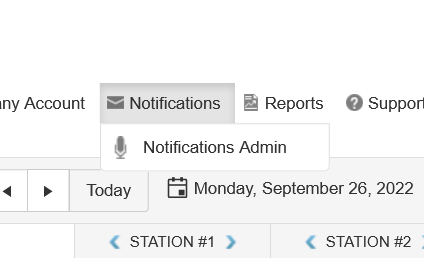
Edite la configuración de las notificaciones de toda la empresa a través de Notificaciones > Administración de notificaciones. Estas son
notificaciones predeterminadas
predeterminadas para recordatorios por correo electrónico, texto y teléfono a nivel de empresa.
Volver al principio ↑
Edición de plantillas de notificación a nivel de empresa: Correo electrónico
A continuación se explica cómo configurar plantillas de notificación por correo electrónico.
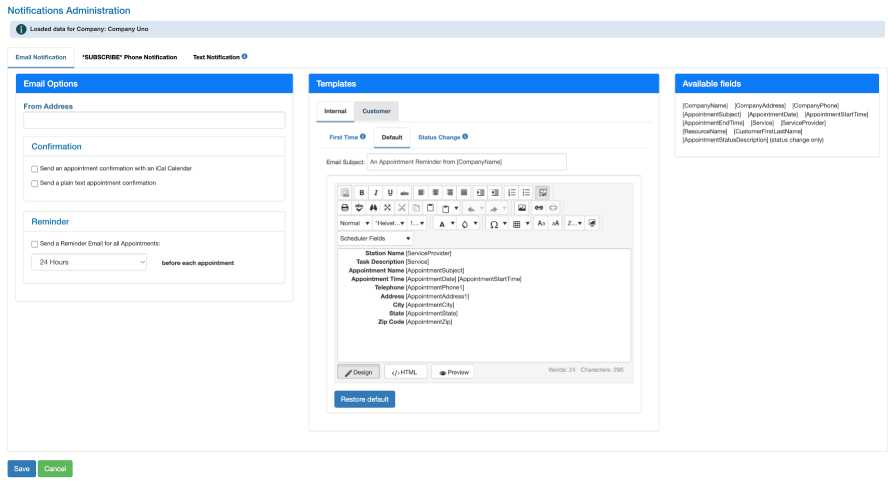
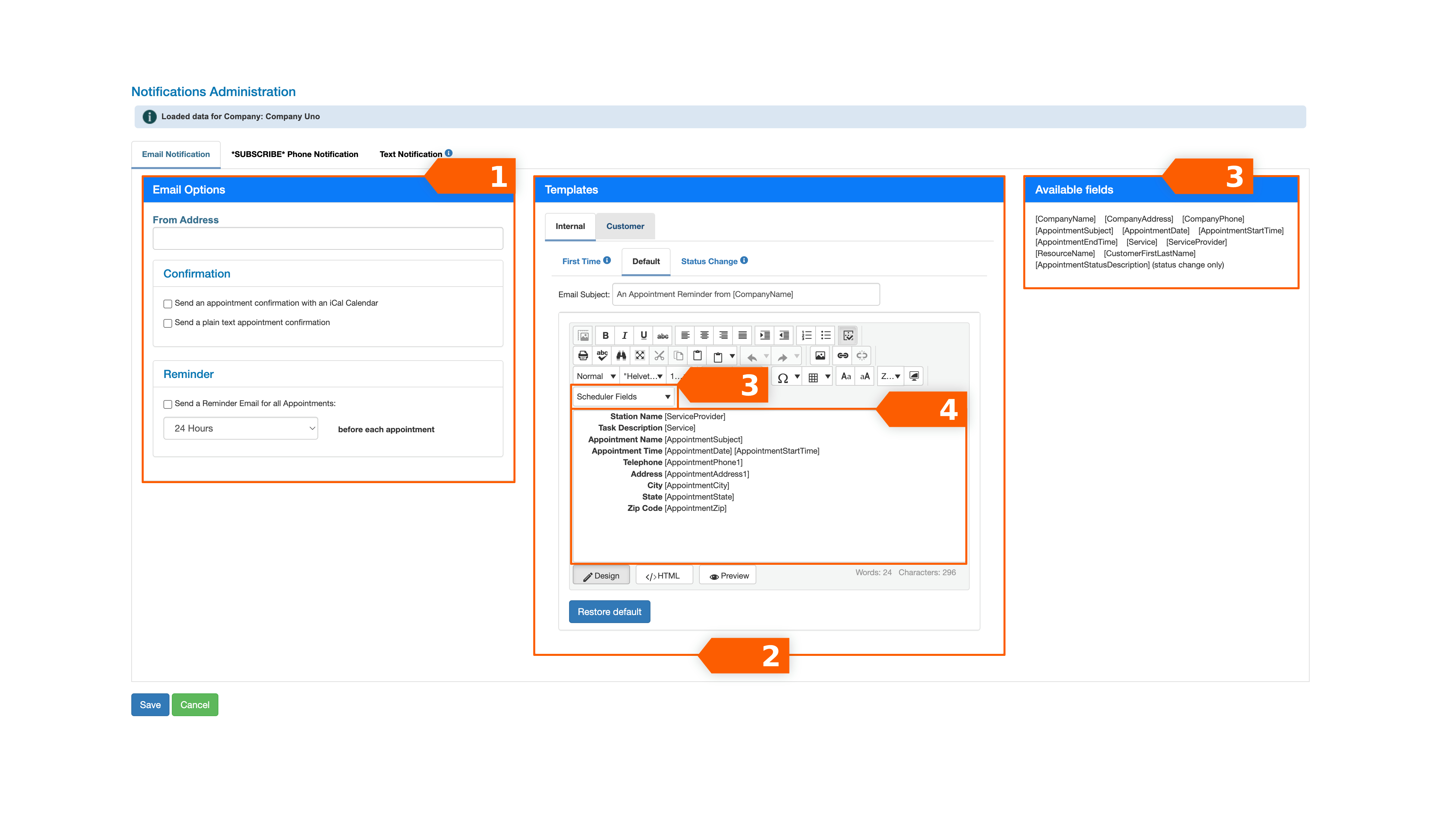
- Configuración y opciones de correo electrónico. Rellene los campos críticos y opte por añadir confirmaciones y
recordatorios, y la posibilidad de que sus clientes añadan la cita a sus propios calendarios digitales.
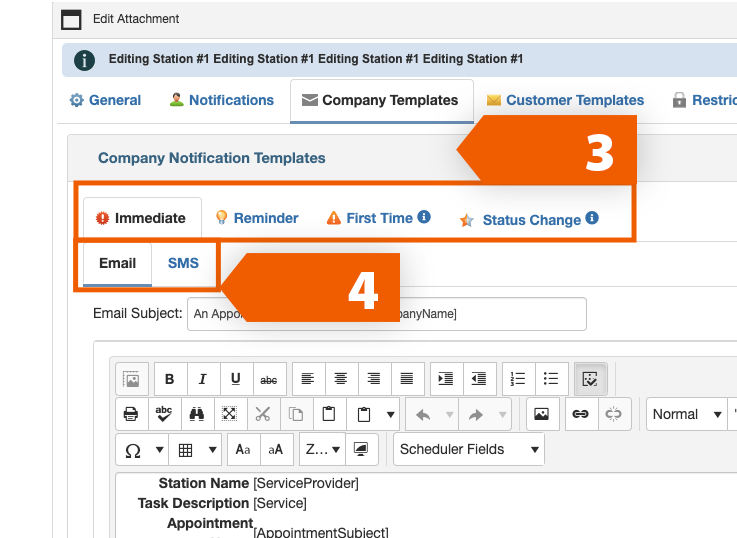
- Seleccione el público. Elija su público: alertar a una parte interesada interna o a un cliente.
A continuación, seleccione el tipo de plantilla que desea editar.
- Primera vez. Elija esta plantilla para proporcionar instrucciones específicas sólo adecuadas para la primera visita de un cliente.
de un cliente. Por ejemplo, traer el documento de identidad y la tarjeta del seguro, cumplimentar la documentación, política de cancelación de citas y cualquier otra instrucción especial útil para los nuevos clientes.
y cualquier otra instrucción especial útil para los nuevos clientes.
- Por defecto. Utilice esta plantilla como plantilla estándar para la mayoría de los recordatorios.
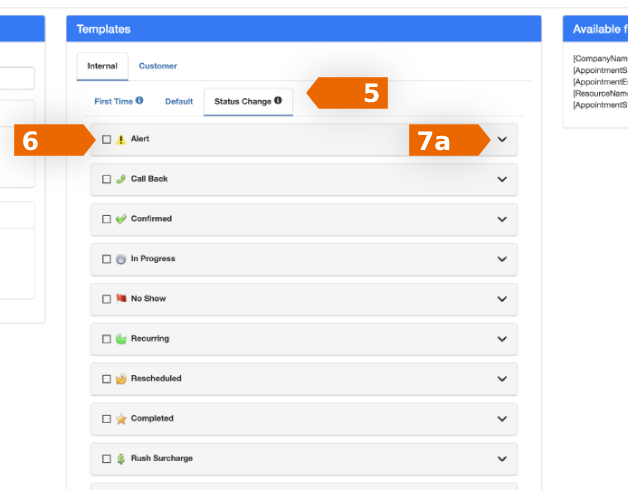
- Cambio de estado. Utilice esta plantilla para notificar a los clientes un cambio en su cita. El número de
estados variará
dependiendo de su plan y se mostrará cuando seleccione la pestaña Cambio de estado.
- Seleccione cada estado. Decida para qué estados desea crear notificaciones seleccionando
cada casilla.
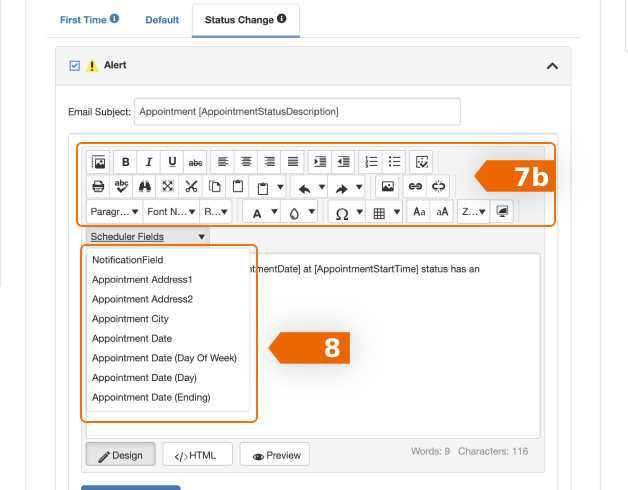
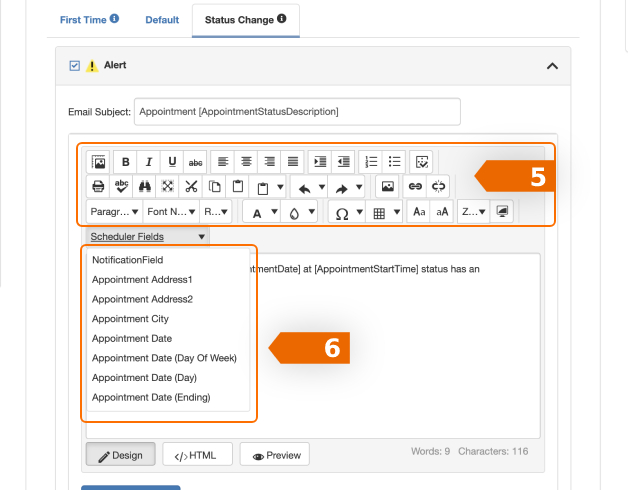
- Edite la plantilla. Una vez seleccionado el estado, seleccione la flecha desplegable(7a) para ampliar la
para mostrar la plantilla. Repita el proceso para
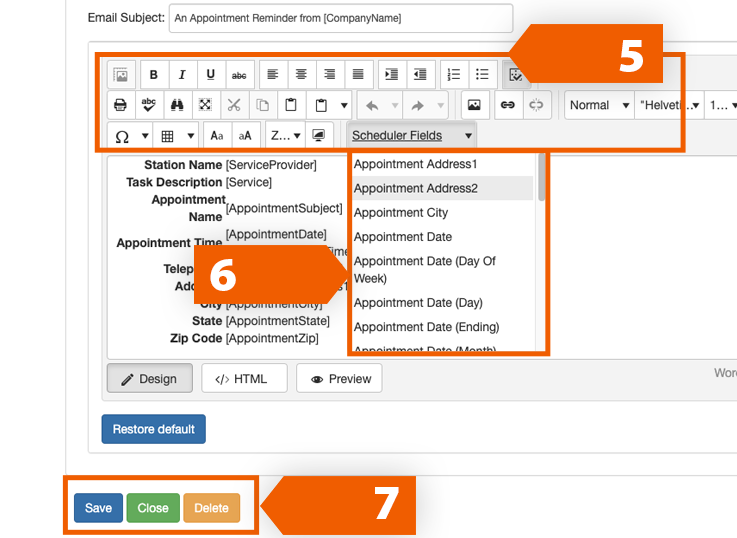
cada notificación de estado individual que elija. Utilice el editor para cambiar los estilos. Elija su propio estilo entre
el editor
(7b), incluyendo fuentes, espaciado, añadir enlaces, etc.
- Inserte información personalizada. Inserte información útil en su mensaje automático como Cita
Hora, Cita
Fecha, Dirección, Teléfono, etc. de la lista de campos disponibles del Programador.
- Guardar. Asegúrese de seleccionar el botón Guardar para guardar su trabajo. Haga clic en Cancelar
desea ignorar los cambios.

Volver al principio ↑
Editar plantilla de correo electrónico de primera cita.
Elija esta plantilla para proporcionar instrucciones específicas sólo adecuadas para la primera visita de un cliente. Por ejemplo
recordatorios para que traigan un documento de identidad y la tarjeta del seguro o la documentación completa; enumere su política de cancelación de citas;
y
cualquier otra instrucción especial útil para los nuevos clientes. Las instrucciones son las mismas para editar la plantilla Empresa
plantilla de primera cita.
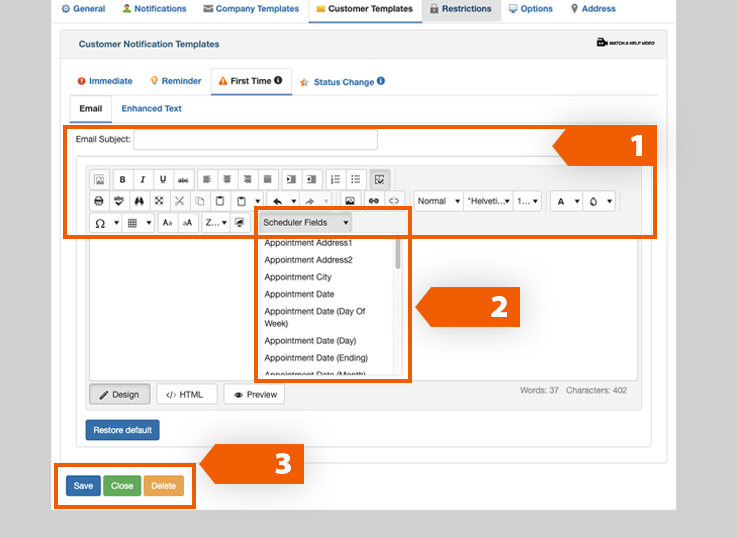
- Edita la plantilla. Utiliza el editor para cambiar los estilos, incluyendo fuentes, espaciado, añadir enlaces, etc.
- Inserte información personalizada. Inserte información útil en su mensaje automático como Hora de la cita,
Fecha de la cita,
Dirección, Teléfono, etc., de la lista de campos disponibles del Programador.
- Seleccione Guardar para guardar los cambios, Cerrar para cerrar la ventana y Borrar sólo si desea borrar la Estación y
reasignar las citas a otra estación.
Volver al principio ↑
Editar plantilla de correo electrónico inmediato.
Utilice esta plantilla para enviar notificaciones inmediatas por correo electrónico después de crear una cita. Esto es útil para
los clientes para reducir el número de citas a las que no se presentan, y también para avisar al personal interno de la cita de un nuevo cliente. Puede
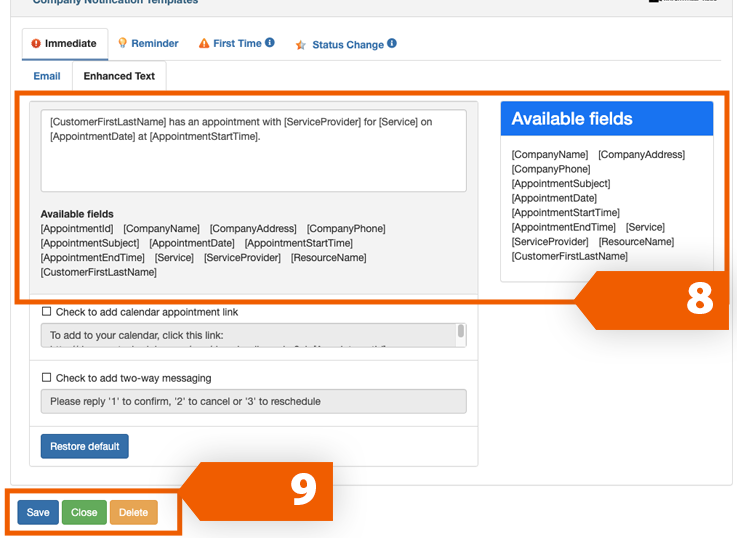
personalizar el mensaje e insertar los campos disponibles del Programador que aparecen en la columna de la derecha. En cualquier
En cualquier momento, puede restablecer los valores predeterminados seleccionando el botón Restablecer valores predeterminados.. Las instrucciones son las mismas para editar la plantilla Empresa
plantilla de primera cita.
- Edita la plantilla. Utiliza el editor para cambiar los estilos, incluyendo fuentes, espaciado, añadir enlaces, etc.
- Inserte información personalizada. Inserte información útil en su mensaje automático como Hora de la cita, Fecha de la cita, Dirección, Teléfono, etc.,
desde la lista de campos disponibles del Programador.
- Guardar. Asegúrese de seleccionar el botón Guardar para guardar su trabajo. Haga clic en Cancelar si desea
ignorar los cambios.

Volver al principio ↑
Edición de plantillas de notificación a nivel de empresa: Texto
A continuación se explica cómo configurar plantillas de notificaciones de texto a nivel de empresa.
-
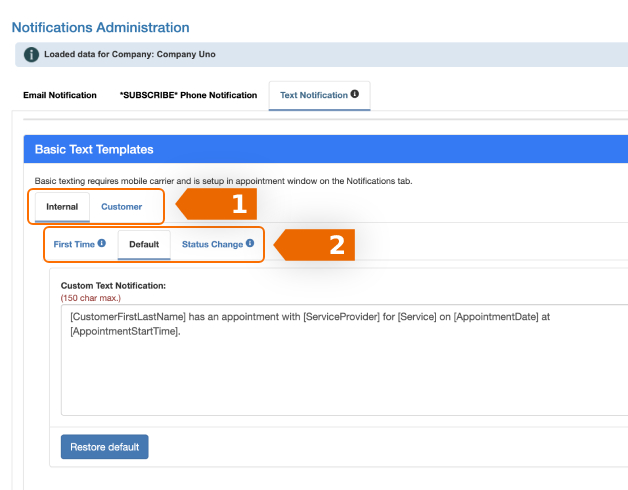
Plantilla de texto. Elija su público: alertar a una parte interesada interna o a un cliente.
- A continuación, seleccione el tipo de plantilla que desea editar.
-
Primera vez. Elija esta plantilla para proporcionar instrucciones específicas sólo adecuadas para la primera visita de un cliente.
de un cliente. Por ejemplo
traer el documento de identidad y la tarjeta del seguro; la documentación completa; la política de cancelación de citas; y cualquier otra
instrucciones especiales
instrucciones especiales útiles para nuevos clientes.
- Por defecto. Utilice esta plantilla como plantilla estándar para la mayoría de los recordatorios.
- Cambio de estado. Utilice esta plantilla para notificar a los clientes un cambio en su cita. El número de
de estados variará dependiendo de
su plan y se mostrará cuando seleccione la pestaña Cambio de estado.
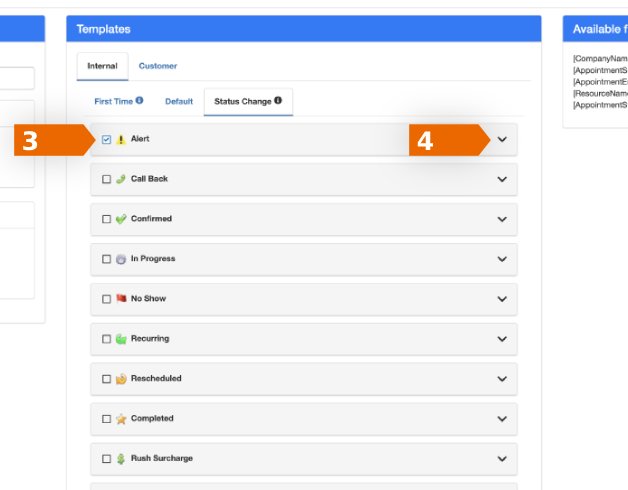
- Seleccione cada estado. Decida para qué estados desea crear notificaciones seleccionando
cada casilla.
- Desplegar para editar plantilla. Una vez seleccionado el estado, seleccione la flecha desplegable para ampliar la ventana
para mostrar la
plantilla. Repita el proceso para cada notificación de estado individual que elija.
- Editar plantilla. Utilice el editor para cambiar los estilos, incluidos los tipos de letra, el espaciado, la adición de enlaces, etc.
- Inserte información personalizada. Inserte información útil en su mensaje automático como Cita
Cita, Fecha de Cita, Dirección, Teléfono, etc. desde
la lista de campos disponibles del Programador.
- Guardar. Asegúrese de seleccionar el botón Guardar para guardar su trabajo. Haga clic en Cancelar
desea ignorar los cambios.
Volver al principio ↑
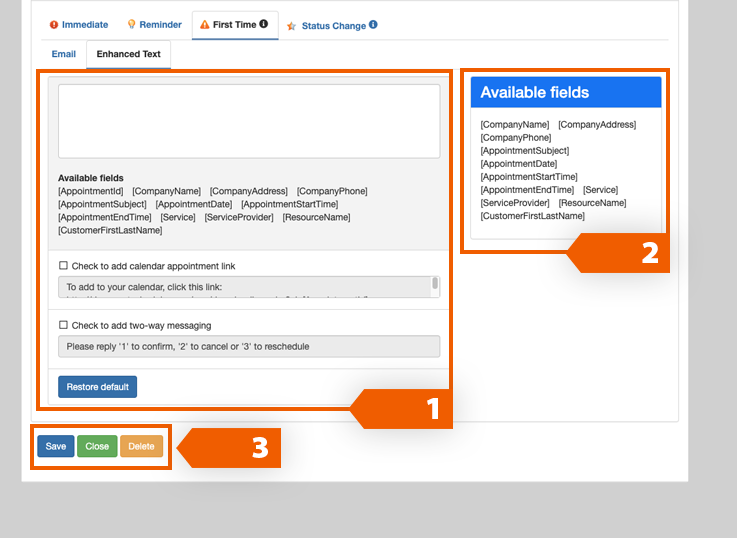
Editar plantilla de SMS de primera cita.
Elija esta plantilla para proporcionar instrucciones específicas
sólo adecuadas para la primera visita de un cliente. Algunos ejemplos son recordatorios para que el cliente traiga un documento de identidad y la tarjeta del seguro o la documentación cumplimentada, la política de cancelación de citas y cualquier otra instrucción especial.
o el papeleo completo; enumerar su política de cancelación de citas; y cualquier otra instrucción especial
útiles para los nuevos clientes. Estas instrucciones muestran la plantilla Cliente. Las instrucciones son las mismas
Las instrucciones son las mismas para editar la plantilla de primera cita de la empresa.
- Edite la plantilla. Dispone de un máximo de 150 caracteres para su mensaje SMS.
- Personalizar el mensaje. Puede personalizar el mensaje e insertar los campos disponibles del
Programador que aparecen en la columna de la derecha. En cualquier momento, puede restaurar los valores por defecto seleccionando el botón
Restaurar valores por defecto.
- Seleccione Guardar para guardar los cambios, Cerrar para cerrar la ventana y Borrar sólo si desea
eliminar la Estación y reasignar las citas a otra estación.
Volver al principio ↑
Resumen de notificaciones de estaciones, tareas o recursos
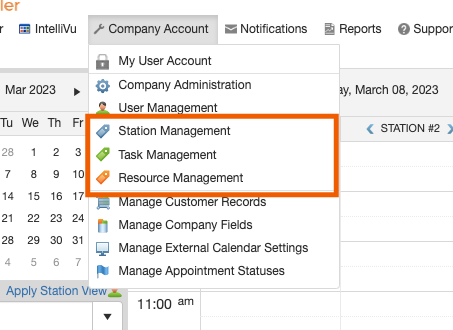
Edite la configuración de estas notificaciones específicas a través de la Cuenta de empresa. Aquí es donde se crean las plantillas de notificación
predeterminadas para recordatorios por correo electrónico, texto y teléfono a nivel de estación, tarea o recurso. Si, por ejemplo, tiene cuatro estaciones
ejemplo, y desea crear notificaciones para cada estación, tendrá que repetir este proceso para cada estación. El proceso
proceso es el mismo para cada tarea y cada recurso.
Edición de plantillas de estaciones
-
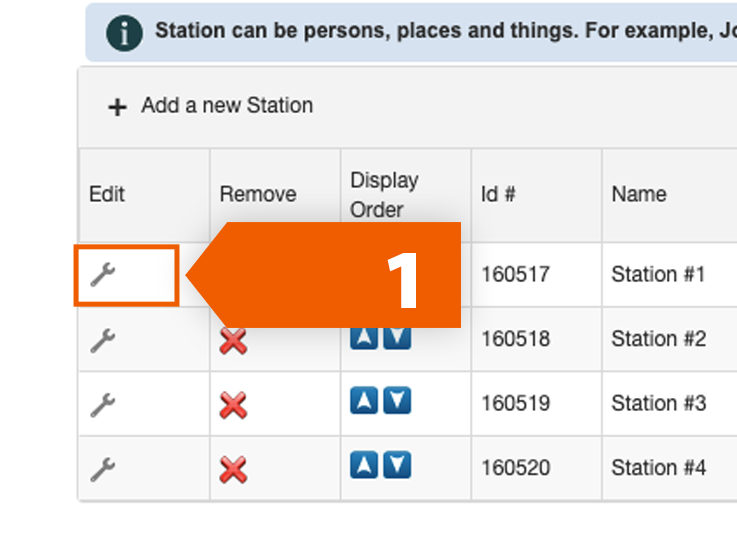
Seleccione la estación en la que desea configurar la plantilla haciendo clic en el icono de llave inglesa.
-
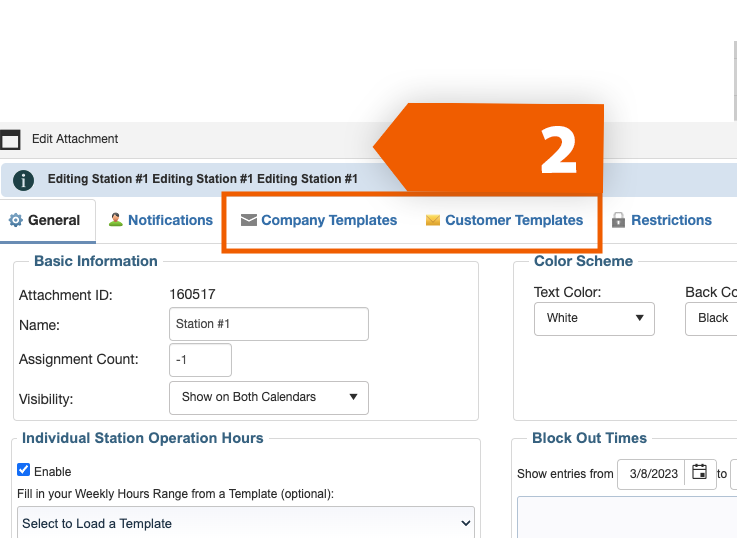
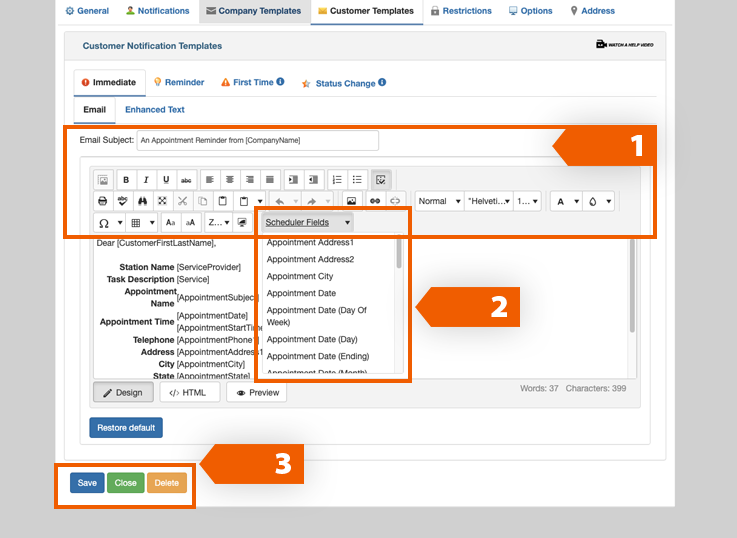
Elija el público destinatario, ya sean partes interesadas internas o clientes. Las ventanas y los procesos son los mismos para las plantillas de empresa y de cliente.
plantillas.
-
Seleccione el tipo de plantilla que desea editar. Inmediato, Primera vez y Predeterminado tienen el mismo formato y las instrucciones son las mismas para las tres plantillas.
A continuación encontrará instrucciones especiales sobre cómo utilizar la plantilla Cambio de estado.
-
Inmediato. Esta opción es para el mensaje que enviamos inmediatamente después de crear la cita. Esto es útil para
clientes para confirmar su cita y también para alertar al personal interno de la cita de un nuevo cliente. Para más detalles
sobre el uso de esta plantilla, haga clic aquí.
-
Primera visita. Elija esta plantilla para proporcionar instrucciones específicas sólo adecuadas para la primera visita de un cliente. Ejemplos
de seguro; documentación completa; política de cancelación de citas; y cualquier otra instrucción especial
instrucciones especiales útiles para nuevos clientes. Para más detalles sobre el uso de esta plantilla, haga clic aquí.
-
Por defecto. Utilice esta plantilla como plantilla estándar para la mayoría de los recordatorios. Para más detalles sobre el uso de esta plantilla, haga clic aquí.
-
Cambio de estado. Utilice esta plantilla para notificar a los clientes un cambio en su cita. El número de estados variará en función de
su plan y se mostrará cuando seleccione la pestaña Cambio de estado. Para más detalles sobre el uso de esta plantilla, haga clic aquí.
- A continuación, seleccione la plataforma que desea utilizar para enviar la notificación.
- Editar plantilla Email Inmediato. Utilice el editor para cambiar los estilos. Elija su propio estilo desde el
editor estándar, incluyendo fuentes, espaciado, añadir enlaces, etc.
- Inserte información personalizada. Inserte información útil en su mensaje automático como Hora de la cita, Fecha de la cita, Dirección, Teléfono, etc. desde
la lista de campos disponibles del Programador.
- Seleccione Guardar para guardar los cambios, Cerrar para cerrar la ventana y Borrar sólo si desea borrar la Estación y
reasignar las citas a otra estación.
- Editar plantilla SMS Inmediato. Dispone de 150 caracteres como máximo para su mensaje SMS. Puede personalizar el mensaje e insertar los campos disponibles del Programador que aparecen
en la columna de la derecha. En cualquier momento, puede restaurar los valores predeterminados seleccionando el botón Restaurar valores predeterminados.
- Seleccione Guardar para guardar los cambios, Cerrar para cerrar la ventana y Borrar sólo si desea borrar la Estación y
reasignar las citas a otra estación.
Volver al principio ↑